Ahora que me tocó migrar toda la agencia de mi hermano de Zoho a Google Workspace encontraba datos pero todos desactualizados (probablemente este también esté desactualizado en algún punto), o que no servían para nada (guías mal hechas para vender un producto) así que pues les dejo esta publicación para que puedan migrar sus correos de Zoho Mail a Google Workspace (antes GSuite) de forma fácil.
Lo primero es que vayan a su administrador de Zoho, dentro, van a ir a la lista de usuarios:

Dentro, vamos a seleccionar primero un usuario y vamos a ver las opciones del lado izquierdo, vamos a ir a Configuración del buzón de correo > Reenvío de correo electrónico

Aquí en la caja de texto, vamos a agregar primero el correo al que nos llegarán los correos mientras damos de baja el actual (esto para evitar que se pierdan correos, si no les interesa, bueno, pueden saltarse este paso 😛 perdón por el paso extra previo) una vez que lo agregan, les pide que lo verifiquen enviándoles un correo, van a poner el código que les llega a dicho correo en el modal que salta y listo. Esto no agrego capturas porque no lo veo necesario.
Ahora sí se viene lo chido diría el Luisito, dentro de Configuración del buzón de correo > Acciones del buzón de correo, vamos a activar «ACCESO IMAP» (en realidad POP no es relevante, pero lo tenemos activo aquí por otras razones, solo lo indico por si lo tienen prendido).

Ya que tenemos ACCESO IMAP activado, vamos a requerir sabernos la contraseña, vamos a crear un archivo llamado cuentas_a_migrar.csv y dentro del mismo vamos a agregar las cosas en el siguiente formato:
Source ImapUser,Source ImapPassword,Target GUser
[email protected],contraseña,[email protected]
[email protected],contraseña,[email protected]
Cada línea debe ser un correo en ese formato, primero el correo que vamos a migrar desde Zoho, luego su contraseña, luego el correo de Google Workspace, ojo, la contraseña NO puede llevar comas, si lleva, cámbienla antes, no debe haber espacios, todo va junto y cada correo a migrar es una línea nueva.
Ya que tenemos el correo creado en Google Workspace, vamos a ir al migrador, obviamente consideramos que ya estamos en el panel administrativo de Google Workspace, después vamos a Datos > Importación y exportación de datos > Migración de datos,
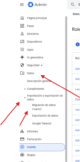
Dentro del migrador, veremos que nos muestra por pasos lo siguiente:

Dentro de este primer campo, dado que Zoho no permite el IMAP en correos de usuarios normales que no son PRO (o eso recuerdo), el valor que agregaríamos es:

imappro.zoho.com (en caso de que sí permita solo es imap.zoho.com). Cliqueamos en «Probar la conexión» y una vez termine, nos avanza al siguiente paso.

Después en el botón de «Cargar archivo CSV» vamos a cliquear, seleccionamos el archivo CSV que generamos en los pasos anteriores (ignoren que yo usé el archivo demo sin cambiarle el nombre :P), también aquí hará un proceso que va a validar los correos (o el formato), si todo está bien nos habilita el siguiente paso.
Y en el último paso vamos a seleccionar la fecha de inicio en que queramos que se migren los correos, para este caso, yo les recomiendo revisar cuándo dieron de alta la primer cuenta de Zoho y usar eso desde ahí, el sistema de Google se encargará de ir buscando correos así que en caso de que no lo encuentren o no se lo sepan, pongan una fecha vieja y con eso bastaría, si quisieran solo migrar no sé quizá «solo 1 año» pueden poner la fecha más reciente.

Yo recomiendo hacer clic en esos 2 checkbox, para que jale todo tal cual estaba anteriormente…
Y eso es todo, le damos clic en «Guardar» y ¡Qué empiece la migración!, solo hay que cliquear en «Iniciar migración» y quedarse ahí viendo hasta que termine 😉 (o si se tienen que ir, y no pueden ver la emoción de ver subir esos números, se puede cerrar la pestaña y todo, no hay problema, Google se encarga de hacer todo por su cuenta)…

Y eso es todo, espero esta guía te haya ayudado a migrar más fácilmente tus usuarios que, honestamente, ¡qué pésimo es últimamente Google!, aunque claro está, la IA tampoco es de mucha ayuda porque parece que sigue guías viejas o de sitios que venden productos así que no es una buena utilidad tampoco.